Domain papillarlinie.de kaufen?
Wir ziehen mit dem Projekt
papillarlinie.de um.
Sind Sie am Kauf der Domain
papillarlinie.de interessiert?
domain@kv-gmbh.de · 0541-91531010
Domain papillarlinie.de kaufen?
Wie erstelle ich eine Linie in Word?
Um eine Linie in Word zu erstellen, klicken Sie zuerst auf die Stelle im Dokument, an der die Linie beginnen soll. Gehen Sie dann zum Register "Einfügen" und wählen Sie die Option "Formen" aus. Wählen Sie die Linienform aus, die Sie verwenden möchten, und ziehen Sie diese auf die gewünschte Länge. Sie können die Linie auch anpassen, indem Sie auf sie klicken und die Größe oder Farbe ändern. Zum Schluss können Sie die Linie noch weiter formatieren, indem Sie auf "Form formatieren" klicken und weitere Anpassungen vornehmen. **
Wie mache ich in Word eine Linie?
Um in Word eine Linie zu erstellen, kannst du auf der Registerkarte "Einfügen" auf "Formen" klicken und dann die Linie auswählen. Ziehe die Maus über das Dokument, um die gewünschte Länge und Ausrichtung der Linie festzulegen. Alternativ kannst du auch die Tastenkombination "Umschalt + Unterstrich" verwenden, um eine horizontale Linie zu erstellen. Du kannst die Linie dann nach Belieben anpassen, indem du auf sie klickst und die Größe, Farbe und Stil änderst. Hast du es ausprobiert? **

Ähnliche Suchbegriffe für Word Embeddings
Top-Angebote
Produkte zum Begriff Word Embeddings:
-
Word Fluxx(67 Words) Have You Heard The Word? The Alphabet Is Now In Fluxx! In This Word-building Version Of The Ever-changing Card Game, The Keepers Each Feature A Letter, And The Goals Involve Making Words Of Various Types. With Twice The Typical Number Of...19,99 €*Versand: 2,95 €Sichere Weiterleitung zum Anbieter
-
Mühlmeyer, Kerstin: Erfolgreiches Büromanagement mit Word 2021 / Word Microsoft 365Erfolgreiches Büromanagement mit Word 2021 / Word Microsoft 365 , Praxisbuch für kaufmännische Berufe , Batteriemanagementsysteme (BMS) > Batterien, BMS & Brennstoffzellen , Auflage: 2. Auflage, Erscheinungsjahr: 20240207, Produktform: Kartoniert, Autoren: Mühlmeyer, Kerstin, Auflage: 24002, Auflage/Ausgabe: 2. Auflage, Seitenzahl/Blattzahl: 184, Keyword: Arbeitsheft; Berufsschule; Büromanagement; Word 2021; Word Microsoft 365, Fachschema: Büromanagement / Berufsbezogenes Schulbuch~Word / Unterrichtsmaterial, Fachkategorie: Unterricht und Didaktik: Berufsausbildung, Bildungszweck: Für die Berufsschule, Warengruppe: HC/Berufsschulbücher, Fachkategorie: Berufsausbildung, UNSPSC: 49019900, Warenverzeichnis für die Außenhandelsstatistik: 49019900, Verlag: Merkur Verlag, Verlag: Merkur Verlag, Verlag: Merkur Verlag Rinteln Hutkap GmbH & Co. KG, Länge: 291, Breite: 215, Höhe: 15, Gewicht: 520, Produktform: Kartoniert, Genre: Schule und Lernen, Genre: Schule und Lernen,26,40 €*Versand: 0,00 €Sichere Weiterleitung zum Anbieter
-
Word FeverDie Herausforderung Ist Klar: Ein Thema. Ein Buchstabe. Und Ein Wort, Das Dazu Passt. Finde Schnell Eine Lösung Und Sei Der Erste, Der Den Buzzer Drückt. Je Schneller Du Antwortest, Desto Mehr Punkte Kannst Du Gewinnen.„nennt Etwas, Das Vor 100...32,50 €*Versand: 0,00 €Sichere Weiterleitung zum Anbieter




-
Wie entferne ich eine Linie in Word?
Um eine Linie in Word zu entfernen, klicken Sie zuerst auf die Linie, die Sie löschen möchten. Anschließend können Sie die Taste "Entf" auf Ihrer Tastatur drücken oder die Option "Löschen" im Menüband verwenden. Alternativ können Sie auch die rechte Maustaste auf die Linie klicken und "Löschen" auswählen. Wenn die Linie Teil eines Rahmens oder einer Form ist, müssen Sie möglicherweise den Rahmen oder die Form auswählen und löschen, um die Linie zu entfernen. Es gibt auch die Möglichkeit, die Linie auszuwählen und dann die Option "Linie entfernen" im Menüband unter "Format" zu verwenden. **
-
Wie mache ich eine Linie in Word?
Um eine Linie in Word zu erstellen, gehe zuerst auf die Registerkarte "Einfügen" in der Menüleiste. Klicke dann auf "Formen" und wähle die Linienoption aus. Ziehe die Maus über das Dokument, um die Linie zu erstellen. Du kannst auch die Länge und Ausrichtung der Linie anpassen, indem du sie ziehst oder die Einstellungen in der Menüleiste änderst. Zum Schluss klicke auf "Fertig" oder drücke die Eingabetaste, um die Linie zu platzieren. **
-
Warum funktioniert die Word-Linie nicht mehr?
Es gibt verschiedene mögliche Gründe, warum die Word-Linie nicht mehr funktioniert. Es könnte ein technisches Problem mit der Software oder dem Computer selbst vorliegen. Es könnte auch sein, dass die Word-Linie deaktiviert oder deinstalliert wurde. Es wäre hilfreich, weitere Informationen zu haben, um eine genaue Diagnose zu stellen. **
-
Wie entferne ich diese Linie in Word?
Um eine Linie in Word zu entfernen, markiere den Abschnitt, in dem sich die Linie befindet. Klicke dann auf "Start" in der Menüleiste und wähle "Rahmen" aus. Wähle im Dropdown-Menü "Kein Rahmen" aus, um die Linie zu entfernen. **

Wie macht man eine horizontale Linie in Word?
Um eine horizontale Linie in Word zu erstellen, klicken Sie zuerst an die Stelle im Dokument, an der die Linie eingefügt werden soll. Gehen Sie dann zum Register "Einfügen" in der Menüleiste. Wählen Sie dort die Option "Formen" aus und suchen Sie nach der Linie. Klicken Sie auf die horizontale Linie und ziehen Sie sie an die gewünschte Stelle im Dokument. Sie können die Länge und Position der Linie anpassen, indem Sie sie mit der Maus verschieben oder an den Ecken ziehen. **
Wie kann man bei Word eine Linie ziehen?
Um bei Word eine Linie zu ziehen, kannst du entweder die Funktion "Formen" verwenden und dort die Linie auswählen. Alternativ kannst du auch die Tastenkombination "Umschalttaste" + "_" drücken, um eine horizontale Linie zu erstellen. Eine weitere Möglichkeit ist es, den Befehl "Einfügen" -> "Formen" -> "Linie" zu nutzen. Zudem kannst du auch die Funktion "AutoFormen" verwenden und dort die gewünschte Linie auswählen. **
Top-Angebote
Produkte zum Begriff Word Embeddings:
-
Analogy in Word-formation, Fachbücher von Elisa Mattiello"Analogie in Word-formation" ist ein Fachbuch, das sich mit der Rolle der Analogie in der lexikalischen Morphologie der englischen Sprache beschäftigt. Es beleuchtet insbesondere die Bedeutung der Analogie in der Wortbildung und untersucht deren Einfluss auf die neologische Entwicklung im Englischen. Das Buch bietet sowohl qualitative Analysen als auch quantitative Ergebnisse, die neue Perspektiven auf die Mechanismen der Wortbildung eröffnen. Durch die Kombination von theoretischen und empirischen Ansätzen wird ein umfassendes Verständnis der Thematik vermittelt, das sowohl für Linguisten als auch für Studierende von Interesse ist. Die Autorin, Elisa Mattiello, bringt ihre Expertise in die Diskussion ein und trägt zur Vertiefung des Wissens über die komplexen Prozesse der Wortbildung bei.34,95 €*Versand: 0,00 €Sichere Weiterleitung zum Anbieter
-
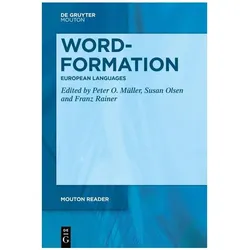
Word-Formation - European Languages, Fachbücher von Peter O. Müller, Susan Olsen, Franz RainerDas Fachbuch "Word-Formation - European Languages" ist Teil einer umfassenden fünfteiligen Reihe, die sich mit der Wortbildung in verschiedenen Sprachen beschäftigt. Dieses spezielle Volume bietet 26 detaillierte Porträts der Wortbildung in indoeuropäischen und nicht-indoeuropäischen Sprachen Europas. Es beleuchtet die Vielfalt der Strukturen, die durch die in den vorherigen Bänden behandelten Wortbildungsprozesse ermöglicht werden. Die Leserinnen und Leser erhalten somit einen tiefen Einblick in die aktuellen Entwicklungen und Theorien der Wortbildung, unterstützt durch zahlreiche Beispiele aus verschiedenen Sprachfamilien. Die umfassende Analyse und die klare Struktur machen dieses Buch zu einem wertvollen Nachschlagewerk für Studierende und Fachleute der Linguistik sowie für alle, die sich für die sprachliche Vielfalt Europas interessieren.56,60 €*Versand: 0,00 €Sichere Weiterleitung zum Anbieter
-
Word Fluxx(67 Words) Have You Heard The Word? The Alphabet Is Now In Fluxx! In This Word-building Version Of The Ever-changing Card Game, The Keepers Each Feature A Letter, And The Goals Involve Making Words Of Various Types. With Twice The Typical Number Of...19,99 €*Versand: 2,95 €Sichere Weiterleitung zum Anbieter
-
Mühlmeyer, Kerstin: Erfolgreiches Büromanagement mit Word 2021 / Word Microsoft 365Erfolgreiches Büromanagement mit Word 2021 / Word Microsoft 365 , Praxisbuch für kaufmännische Berufe , Batteriemanagementsysteme (BMS) > Batterien, BMS & Brennstoffzellen , Auflage: 2. Auflage, Erscheinungsjahr: 20240207, Produktform: Kartoniert, Autoren: Mühlmeyer, Kerstin, Auflage: 24002, Auflage/Ausgabe: 2. Auflage, Seitenzahl/Blattzahl: 184, Keyword: Arbeitsheft; Berufsschule; Büromanagement; Word 2021; Word Microsoft 365, Fachschema: Büromanagement / Berufsbezogenes Schulbuch~Word / Unterrichtsmaterial, Fachkategorie: Unterricht und Didaktik: Berufsausbildung, Bildungszweck: Für die Berufsschule, Warengruppe: HC/Berufsschulbücher, Fachkategorie: Berufsausbildung, UNSPSC: 49019900, Warenverzeichnis für die Außenhandelsstatistik: 49019900, Verlag: Merkur Verlag, Verlag: Merkur Verlag, Verlag: Merkur Verlag Rinteln Hutkap GmbH & Co. KG, Länge: 291, Breite: 215, Höhe: 15, Gewicht: 520, Produktform: Kartoniert, Genre: Schule und Lernen, Genre: Schule und Lernen,26,40 €*Versand: 0,00 €Sichere Weiterleitung zum Anbieter
-
Wie erstelle ich eine Linie in Word?
Um eine Linie in Word zu erstellen, klicken Sie zuerst auf die Stelle im Dokument, an der die Linie beginnen soll. Gehen Sie dann zum Register "Einfügen" und wählen Sie die Option "Formen" aus. Wählen Sie die Linienform aus, die Sie verwenden möchten, und ziehen Sie diese auf die gewünschte Länge. Sie können die Linie auch anpassen, indem Sie auf sie klicken und die Größe oder Farbe ändern. Zum Schluss können Sie die Linie noch weiter formatieren, indem Sie auf "Form formatieren" klicken und weitere Anpassungen vornehmen. **
-
Wie mache ich in Word eine Linie?
Um in Word eine Linie zu erstellen, kannst du auf der Registerkarte "Einfügen" auf "Formen" klicken und dann die Linie auswählen. Ziehe die Maus über das Dokument, um die gewünschte Länge und Ausrichtung der Linie festzulegen. Alternativ kannst du auch die Tastenkombination "Umschalt + Unterstrich" verwenden, um eine horizontale Linie zu erstellen. Du kannst die Linie dann nach Belieben anpassen, indem du auf sie klickst und die Größe, Farbe und Stil änderst. Hast du es ausprobiert? **
-
Wie entferne ich eine Linie in Word?
Um eine Linie in Word zu entfernen, klicken Sie zuerst auf die Linie, die Sie löschen möchten. Anschließend können Sie die Taste "Entf" auf Ihrer Tastatur drücken oder die Option "Löschen" im Menüband verwenden. Alternativ können Sie auch die rechte Maustaste auf die Linie klicken und "Löschen" auswählen. Wenn die Linie Teil eines Rahmens oder einer Form ist, müssen Sie möglicherweise den Rahmen oder die Form auswählen und löschen, um die Linie zu entfernen. Es gibt auch die Möglichkeit, die Linie auszuwählen und dann die Option "Linie entfernen" im Menüband unter "Format" zu verwenden. **
-
Wie mache ich eine Linie in Word?
Um eine Linie in Word zu erstellen, gehe zuerst auf die Registerkarte "Einfügen" in der Menüleiste. Klicke dann auf "Formen" und wähle die Linienoption aus. Ziehe die Maus über das Dokument, um die Linie zu erstellen. Du kannst auch die Länge und Ausrichtung der Linie anpassen, indem du sie ziehst oder die Einstellungen in der Menüleiste änderst. Zum Schluss klicke auf "Fertig" oder drücke die Eingabetaste, um die Linie zu platzieren. **
Ähnliche Suchbegriffe für Word Embeddings
-
Word FeverDie Herausforderung Ist Klar: Ein Thema. Ein Buchstabe. Und Ein Wort, Das Dazu Passt. Finde Schnell Eine Lösung Und Sei Der Erste, Der Den Buzzer Drückt. Je Schneller Du Antwortest, Desto Mehr Punkte Kannst Du Gewinnen.„nennt Etwas, Das Vor 100...32,50 €*Versand: 0,00 €Sichere Weiterleitung zum Anbieter
-
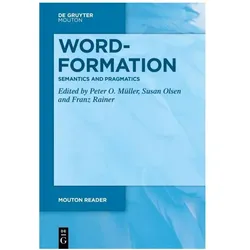
Word-Formation - Semantics and Pragmati, Fachbücher von Peter O. Müller, Susan Olsen, Franz RainerDas Fachbuch 'Word-Formation - Semantics and Pragmatics' ist der dritte Band einer fünfteiligen Reihe, die sich eingehend mit den aktuellen Entwicklungen in der Wortbildung auseinandersetzt. Der Band legt einen besonderen Schwerpunkt auf die semantischen Modelle und pragmatischen Merkmale komplexer Wörter. Leserinnen und Leser erhalten einen fundierten Einblick in die theoretischen Grundlagen und praktischen Anwendungen der Wortbildungsprozesse. Das Buch richtet sich an Fachleute und Studierende der Sprachwissenschaften, die ihr Verständnis für die Dynamiken der Sprache vertiefen möchten. Die detaillierte Darstellung aktueller Forschungsergebnisse und methodischer Ansätze macht es zu einer wertvollen Ressource für die Analyse und Interpretation sprachlicher Phänomene. Die präzise Aufarbeitung der Thematik unterstützt dabei, komplexe Zusammenhänge verständlich zu machen und fördert die kritische Auseinandersetzung mit bestehenden Modellen.59,95 €*Versand: 0,00 €Sichere Weiterleitung zum Anbieter
-
Warum funktioniert die Word-Linie nicht mehr?
Es gibt verschiedene mögliche Gründe, warum die Word-Linie nicht mehr funktioniert. Es könnte ein technisches Problem mit der Software oder dem Computer selbst vorliegen. Es könnte auch sein, dass die Word-Linie deaktiviert oder deinstalliert wurde. Es wäre hilfreich, weitere Informationen zu haben, um eine genaue Diagnose zu stellen. **
-
Wie entferne ich diese Linie in Word?
Um eine Linie in Word zu entfernen, markiere den Abschnitt, in dem sich die Linie befindet. Klicke dann auf "Start" in der Menüleiste und wähle "Rahmen" aus. Wähle im Dropdown-Menü "Kein Rahmen" aus, um die Linie zu entfernen. **
-
Wie macht man eine horizontale Linie in Word?
Um eine horizontale Linie in Word zu erstellen, klicken Sie zuerst an die Stelle im Dokument, an der die Linie eingefügt werden soll. Gehen Sie dann zum Register "Einfügen" in der Menüleiste. Wählen Sie dort die Option "Formen" aus und suchen Sie nach der Linie. Klicken Sie auf die horizontale Linie und ziehen Sie sie an die gewünschte Stelle im Dokument. Sie können die Länge und Position der Linie anpassen, indem Sie sie mit der Maus verschieben oder an den Ecken ziehen. **
-
Wie kann man bei Word eine Linie ziehen?
Um bei Word eine Linie zu ziehen, kannst du entweder die Funktion "Formen" verwenden und dort die Linie auswählen. Alternativ kannst du auch die Tastenkombination "Umschalttaste" + "_" drücken, um eine horizontale Linie zu erstellen. Eine weitere Möglichkeit ist es, den Befehl "Einfügen" -> "Formen" -> "Linie" zu nutzen. Zudem kannst du auch die Funktion "AutoFormen" verwenden und dort die gewünschte Linie auswählen. **
* Alle Preise verstehen sich inklusive der gesetzlichen Mehrwertsteuer und ggf. zuzüglich Versandkosten. Die Angebotsinformationen basieren auf den Angaben des jeweiligen Shops und werden über automatisierte Prozesse aktualisiert. Eine Aktualisierung in Echtzeit findet nicht statt, so dass es im Einzelfall zu Abweichungen kommen kann. ** Hinweis: Teile dieses Inhalts wurden von KI erstellt.