Domain papillarlinie.de kaufen?
Wir ziehen mit dem Projekt
papillarlinie.de um.
Sind Sie am Kauf der Domain
papillarlinie.de interessiert?
domain@kv-gmbh.de · 0541-91531010
Domain papillarlinie.de kaufen?
Was ist ein kostenloser Ersatz für Word?
Ein kostenloser Ersatz für Word ist beispielsweise das Programm "LibreOffice Writer". Es bietet ähnliche Funktionen wie Word, wie das Erstellen und Bearbeiten von Textdokumenten, das Hinzufügen von Formatierungen und das Speichern in verschiedenen Dateiformaten. Eine andere Option ist "Google Docs", das online verfügbar ist und ebenfalls kostenlos genutzt werden kann. **
Was ist ein guter kostenloser Ersatz für Word?
Ein guter kostenloser Ersatz für Word ist das Programm "LibreOffice Writer". Es bietet ähnliche Funktionen wie Word, einschließlich Textverarbeitung, Formatierung und Tabellen. Eine andere Option ist "Google Docs", das online verfügbar ist und eine einfache Zusammenarbeit ermöglicht. **

Ähnliche Suchbegriffe für Word-Ersatz
Top-Angebote
Produkte zum Begriff Word-Ersatz:
-
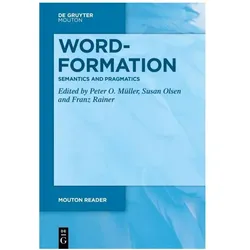
Word-Formation - Semantics and Pragmati, Fachbücher von Peter O. Müller, Susan Olsen, Franz RainerDas Fachbuch 'Word-Formation - Semantics and Pragmatics' ist der dritte Band einer fünfteiligen Reihe, die sich eingehend mit den aktuellen Entwicklungen in der Wortbildung auseinandersetzt. Der Band legt einen besonderen Schwerpunkt auf die semantischen Modelle und pragmatischen Merkmale komplexer Wörter. Leserinnen und Leser erhalten einen fundierten Einblick in die theoretischen Grundlagen und praktischen Anwendungen der Wortbildungsprozesse. Das Buch richtet sich an Fachleute und Studierende der Sprachwissenschaften, die ihr Verständnis für die Dynamiken der Sprache vertiefen möchten. Die detaillierte Darstellung aktueller Forschungsergebnisse und methodischer Ansätze macht es zu einer wertvollen Ressource für die Analyse und Interpretation sprachlicher Phänomene. Die präzise Aufarbeitung der Thematik unterstützt dabei, komplexe Zusammenhänge verständlich zu machen und fördert die kritische Auseinandersetzung mit bestehenden Modellen.59,95 €*Versand: 0,00 €Sichere Weiterleitung zum Anbieter
-
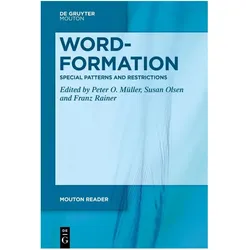
Word-Formation – Special Patterns and Restrictions, Fachbücher von Franz Rainer, Peter O. Müller, Susan OlsenDas Fachbuch "Word-Formation – Special Patterns and Restrictions" bietet eine umfassende Analyse der aktuellen Entwicklungen im Bereich der Wortbildung. Es ist Teil einer fünfbändigen Reihe und legt den Fokus auf spezifische Aspekte der Wortbildungsprozesse sowie deren Muster. Die Autoren, Peter O. Müller, Franz Rainer und Susan Olsen, untersuchen, wie diese Prozesse allgemeinen phonologischen, syntaktischen und semantischen Einschränkungen unterliegen. Mit 411 Seiten bietet dieses Werk eine detaillierte und fundierte Auseinandersetzung mit den komplexen Mechanismen der Wortbildung in der englischen Sprache. Es richtet sich an Studierende und Fachleute, die ein vertieftes Verständnis für die theoretischen und praktischen Aspekte der Wortbildung entwickeln möchten.59,95 €*Versand: 0,00 €Sichere Weiterleitung zum Anbieter
-
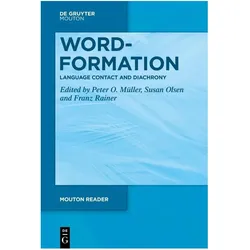
Word-Formation - Language Contact and D, Fachbücher von Franz Rainer, Susan Olsen, Peter O. MüllerDas Fachbuch "Word-Formation - Language Contact and Diachrony" ist Teil einer umfassenden fünfbändigen Reihe, die sich mit den neuesten Entwicklungen in der Wortbildung beschäftigt. In diesem vierten Band wird die diachrone Veränderung in verschiedenen Sprachen eingehend untersucht. Die Autorinnen und Autoren analysieren die Mechanismen, die hinter diesen Veränderungen stehen, und beleuchten, wie sie die Produktivitätsmuster in der Wortbildung beeinflussen. Ein zentrales Thema ist der Einfluss des Sprachkontakts auf die Wortbildung, was zu einem tieferen Verständnis der dynamischen Wechselwirkungen zwischen Sprachen führt. Dieses Buch richtet sich an Linguisten, Studierende und alle, die sich für die Entwicklung und Veränderung von Sprache interessieren. Es bietet wertvolle Einblicke in die komplexen Prozesse der Wortbildung und deren historische Dimensionen.56,60 €*Versand: 0,00 €Sichere Weiterleitung zum Anbieter

-
Wie erstelle ich eine Linie in Word?
Um eine Linie in Word zu erstellen, klicken Sie zuerst auf die Stelle im Dokument, an der die Linie beginnen soll. Gehen Sie dann zum Register "Einfügen" und wählen Sie die Option "Formen" aus. Wählen Sie die Linienform aus, die Sie verwenden möchten, und ziehen Sie diese auf die gewünschte Länge. Sie können die Linie auch anpassen, indem Sie auf sie klicken und die Größe oder Farbe ändern. Zum Schluss können Sie die Linie noch weiter formatieren, indem Sie auf "Form formatieren" klicken und weitere Anpassungen vornehmen. **
-
Wie mache ich in Word eine Linie?
Um in Word eine Linie zu erstellen, kannst du auf der Registerkarte "Einfügen" auf "Formen" klicken und dann die Linie auswählen. Ziehe die Maus über das Dokument, um die gewünschte Länge und Ausrichtung der Linie festzulegen. Alternativ kannst du auch die Tastenkombination "Umschalt + Unterstrich" verwenden, um eine horizontale Linie zu erstellen. Du kannst die Linie dann nach Belieben anpassen, indem du auf sie klickst und die Größe, Farbe und Stil änderst. Hast du es ausprobiert? **
-
Wie entferne ich eine Linie in Word?
Um eine Linie in Word zu entfernen, klicken Sie zuerst auf die Linie, die Sie löschen möchten. Anschließend können Sie die Taste "Entf" auf Ihrer Tastatur drücken oder die Option "Löschen" im Menüband verwenden. Alternativ können Sie auch die rechte Maustaste auf die Linie klicken und "Löschen" auswählen. Wenn die Linie Teil eines Rahmens oder einer Form ist, müssen Sie möglicherweise den Rahmen oder die Form auswählen und löschen, um die Linie zu entfernen. Es gibt auch die Möglichkeit, die Linie auszuwählen und dann die Option "Linie entfernen" im Menüband unter "Format" zu verwenden. **
-
Wie mache ich eine Linie in Word?
Um eine Linie in Word zu erstellen, gehe zuerst auf die Registerkarte "Einfügen" in der Menüleiste. Klicke dann auf "Formen" und wähle die Linienoption aus. Ziehe die Maus über das Dokument, um die Linie zu erstellen. Du kannst auch die Länge und Ausrichtung der Linie anpassen, indem du sie ziehst oder die Einstellungen in der Menüleiste änderst. Zum Schluss klicke auf "Fertig" oder drücke die Eingabetaste, um die Linie zu platzieren. **
Warum funktioniert die Word-Linie nicht mehr?
Es gibt verschiedene mögliche Gründe, warum die Word-Linie nicht mehr funktioniert. Es könnte ein technisches Problem mit der Software oder dem Computer selbst vorliegen. Es könnte auch sein, dass die Word-Linie deaktiviert oder deinstalliert wurde. Es wäre hilfreich, weitere Informationen zu haben, um eine genaue Diagnose zu stellen. **
Wie entferne ich diese Linie in Word?
Um eine Linie in Word zu entfernen, markiere den Abschnitt, in dem sich die Linie befindet. Klicke dann auf "Start" in der Menüleiste und wähle "Rahmen" aus. Wähle im Dropdown-Menü "Kein Rahmen" aus, um die Linie zu entfernen. **
Top-Angebote
Produkte zum Begriff Word-Ersatz:
-
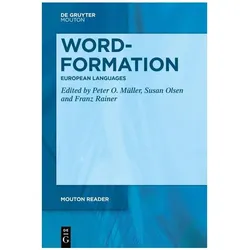
Word-Formation - European Languages, Fachbücher von Peter O. Müller, Susan Olsen, Franz RainerDas Fachbuch "Word-Formation - European Languages" ist Teil einer umfassenden fünfteiligen Reihe, die sich mit der Wortbildung in verschiedenen Sprachen beschäftigt. Dieses spezielle Volume bietet 26 detaillierte Porträts der Wortbildung in indoeuropäischen und nicht-indoeuropäischen Sprachen Europas. Es beleuchtet die Vielfalt der Strukturen, die durch die in den vorherigen Bänden behandelten Wortbildungsprozesse ermöglicht werden. Die Leserinnen und Leser erhalten somit einen tiefen Einblick in die aktuellen Entwicklungen und Theorien der Wortbildung, unterstützt durch zahlreiche Beispiele aus verschiedenen Sprachfamilien. Die umfassende Analyse und die klare Struktur machen dieses Buch zu einem wertvollen Nachschlagewerk für Studierende und Fachleute der Linguistik sowie für alle, die sich für die sprachliche Vielfalt Europas interessieren.56,60 €*Versand: 0,00 €Sichere Weiterleitung zum Anbieter
-
Word Fluxx(67 Words) Have You Heard The Word? The Alphabet Is Now In Fluxx! In This Word-building Version Of The Ever-changing Card Game, The Keepers Each Feature A Letter, And The Goals Involve Making Words Of Various Types. With Twice The Typical Number Of...19,99 €*Versand: 2,95 €Sichere Weiterleitung zum Anbieter
-
Word-Formation - Semantics and Pragmati, Fachbücher von Peter O. Müller, Susan Olsen, Franz RainerDas Fachbuch 'Word-Formation - Semantics and Pragmatics' ist der dritte Band einer fünfteiligen Reihe, die sich eingehend mit den aktuellen Entwicklungen in der Wortbildung auseinandersetzt. Der Band legt einen besonderen Schwerpunkt auf die semantischen Modelle und pragmatischen Merkmale komplexer Wörter. Leserinnen und Leser erhalten einen fundierten Einblick in die theoretischen Grundlagen und praktischen Anwendungen der Wortbildungsprozesse. Das Buch richtet sich an Fachleute und Studierende der Sprachwissenschaften, die ihr Verständnis für die Dynamiken der Sprache vertiefen möchten. Die detaillierte Darstellung aktueller Forschungsergebnisse und methodischer Ansätze macht es zu einer wertvollen Ressource für die Analyse und Interpretation sprachlicher Phänomene. Die präzise Aufarbeitung der Thematik unterstützt dabei, komplexe Zusammenhänge verständlich zu machen und fördert die kritische Auseinandersetzung mit bestehenden Modellen.59,95 €*Versand: 0,00 €Sichere Weiterleitung zum Anbieter
-
Was ist ein kostenloser Ersatz für Word?
Ein kostenloser Ersatz für Word ist beispielsweise das Programm "LibreOffice Writer". Es bietet ähnliche Funktionen wie Word, wie das Erstellen und Bearbeiten von Textdokumenten, das Hinzufügen von Formatierungen und das Speichern in verschiedenen Dateiformaten. Eine andere Option ist "Google Docs", das online verfügbar ist und ebenfalls kostenlos genutzt werden kann. **
-
Was ist ein guter kostenloser Ersatz für Word?
Ein guter kostenloser Ersatz für Word ist das Programm "LibreOffice Writer". Es bietet ähnliche Funktionen wie Word, einschließlich Textverarbeitung, Formatierung und Tabellen. Eine andere Option ist "Google Docs", das online verfügbar ist und eine einfache Zusammenarbeit ermöglicht. **
-
Wie erstelle ich eine Linie in Word?
Um eine Linie in Word zu erstellen, klicken Sie zuerst auf die Stelle im Dokument, an der die Linie beginnen soll. Gehen Sie dann zum Register "Einfügen" und wählen Sie die Option "Formen" aus. Wählen Sie die Linienform aus, die Sie verwenden möchten, und ziehen Sie diese auf die gewünschte Länge. Sie können die Linie auch anpassen, indem Sie auf sie klicken und die Größe oder Farbe ändern. Zum Schluss können Sie die Linie noch weiter formatieren, indem Sie auf "Form formatieren" klicken und weitere Anpassungen vornehmen. **
-
Wie mache ich in Word eine Linie?
Um in Word eine Linie zu erstellen, kannst du auf der Registerkarte "Einfügen" auf "Formen" klicken und dann die Linie auswählen. Ziehe die Maus über das Dokument, um die gewünschte Länge und Ausrichtung der Linie festzulegen. Alternativ kannst du auch die Tastenkombination "Umschalt + Unterstrich" verwenden, um eine horizontale Linie zu erstellen. Du kannst die Linie dann nach Belieben anpassen, indem du auf sie klickst und die Größe, Farbe und Stil änderst. Hast du es ausprobiert? **
Ähnliche Suchbegriffe für Word-Ersatz
-
Word-Formation – Special Patterns and Restrictions, Fachbücher von Franz Rainer, Peter O. Müller, Susan OlsenDas Fachbuch "Word-Formation – Special Patterns and Restrictions" bietet eine umfassende Analyse der aktuellen Entwicklungen im Bereich der Wortbildung. Es ist Teil einer fünfbändigen Reihe und legt den Fokus auf spezifische Aspekte der Wortbildungsprozesse sowie deren Muster. Die Autoren, Peter O. Müller, Franz Rainer und Susan Olsen, untersuchen, wie diese Prozesse allgemeinen phonologischen, syntaktischen und semantischen Einschränkungen unterliegen. Mit 411 Seiten bietet dieses Werk eine detaillierte und fundierte Auseinandersetzung mit den komplexen Mechanismen der Wortbildung in der englischen Sprache. Es richtet sich an Studierende und Fachleute, die ein vertieftes Verständnis für die theoretischen und praktischen Aspekte der Wortbildung entwickeln möchten.59,95 €*Versand: 0,00 €Sichere Weiterleitung zum Anbieter
-
Word-Formation - Language Contact and D, Fachbücher von Franz Rainer, Susan Olsen, Peter O. MüllerDas Fachbuch "Word-Formation - Language Contact and Diachrony" ist Teil einer umfassenden fünfbändigen Reihe, die sich mit den neuesten Entwicklungen in der Wortbildung beschäftigt. In diesem vierten Band wird die diachrone Veränderung in verschiedenen Sprachen eingehend untersucht. Die Autorinnen und Autoren analysieren die Mechanismen, die hinter diesen Veränderungen stehen, und beleuchten, wie sie die Produktivitätsmuster in der Wortbildung beeinflussen. Ein zentrales Thema ist der Einfluss des Sprachkontakts auf die Wortbildung, was zu einem tieferen Verständnis der dynamischen Wechselwirkungen zwischen Sprachen führt. Dieses Buch richtet sich an Linguisten, Studierende und alle, die sich für die Entwicklung und Veränderung von Sprache interessieren. Es bietet wertvolle Einblicke in die komplexen Prozesse der Wortbildung und deren historische Dimensionen.56,60 €*Versand: 0,00 €Sichere Weiterleitung zum Anbieter
-
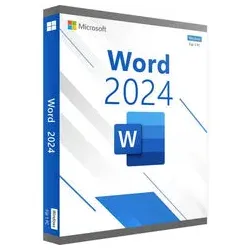
MICROSOFT WORD 2024Holen Sie sich Original Microsoft Word 2024 online Kaufen Sie Microsoft Word 2024 als eigenständige Anwendung und erstellen Sie professionelle Dokumente mit einer Dauerlizenz ohne monatliches oder jährliches Abonnement. Microsoft Word 2024: Lizenzübersicht Prüfen Sie die wichtigsten Produktdetails, bevor Sie Ihre Word 2024 Lizenz kaufen: Produkt: Microsoft Word 2024 Plattform: Kompatibler Windows-PC Geräte: Installation auf einem Windows-Computer Anwendung: Vollständige Desktopversion von Microsoft Word Lizenztyp: Dauerlizenz mit einmaliger Zahlung Abonnement: Keine monatlichen oder jährlichen Gebühren Aktivierung: Gültiger Microsoft Word 2024 Key Lieferung: Ausschließlich als digitaler Sofort-Download E-Mail-Lieferung: Downloadlink, Produktschlüssel und Installationsanleitung per E-Mail Betriebssystem: Kompatibel mit Windows 10 und Windows 11 Sprachen: Mehrere unterstützte Sprachen verfügbar Support: Hilfe beim Download, bei der Installation und Aktivierung Microsoft Word 2024: Kernfunktionen Nach Abschluss des Microsoft Word 2024 Download können Sie diese Funktionen zur Dokumenterstellung und -bearbeitung nutzen: Automatische Sitzungswiederherstellung: Öffnet Dokumente erneut, wenn Word unerwartet geschlossen wird, damit Sie Ihre Arbeit schnell fortsetzen können. Neues Office 2024 Design: Nutzen Sie aktualisierte Farben, klarere Symbole und eine moderne Benutzeroberfläche mit verbesserter Barrierefreiheit. Anzeige-, Überprüfungs- und Bearbeitungsmodi: Wechseln Sie flexibel zwischen Lesen, Überprüfen und direkter Dokumentbearbeitung. Moderne Kommentare: Hinterlassen Sie Fragen und Feedback, ohne den eigentlichen Dokumentinhalt zu unterbrechen. Verwaltung erledigter Kommentare: Entfernen Sie vor der finalen Freigabe alle gelösten Kommentare mit nur einer Aktion. Gemeinsame Bearbeitung in Echtzeit: Speichern Sie Dateien in OneDrive und bearbeiten Sie Dokumente gemeinsam mit berechtigten Personen. OpenDocument Format 1.4: Öffnen, bearbeiten und speichern Sie Dokumente im aktualisierten ODF-1.4-Format. System- und technische Anforderungen für Microsoft Word 2024 Prüfen Sie Ihren Computer, bevor Sie den MS Word 2024 Download starten: Komponente Mindestanforderung Prozessor Dual-Core-Prozessor mit mindestens 1,621,99 €*Versand: 0,00 €Sichere Weiterleitung zum Anbieter
-
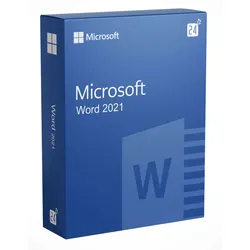
Microsoft Word 2021Microsoft Word 2021 – die ausgewogene Wahl für Textdokumente Microsoft Word 2021 ist die Textverarbeitung aus der Office-2021-Generation und für viele der günstige Mittelweg: aktuell genug für Windows 11, Dark Mode und moderne Zusammenarbeit, aber deutlich preiswerter als die neueste Ausgabe. Wer Word 2021 kaufen möchte, erhält eine dauerhaft nutzbare Vollversion ohne Abo – wie sie sich gegenüber den anderen Ausgaben einordnet, zeigt der Vergleich aller Word Versionen . Das bietet Word 2021 gegenüber älteren Versionen Gegenüber Word 2019 bringt diese Ausgabe mehrere Neuerungen mit, die im Alltag spürbar sind: Dark Mode: Nicht nur die Menüleisten, sondern auch die Dokumentseite selbst lässt sich dunkel darstellen – angenehm bei langem Arbeiten am Bildschirm. Line Focus: Blendet alles außer der aktuellen Zeile aus und hilft dabei, in langen Texten die Konzentration zu halten. Gemeinsames Bearbeiten: Mehrere Personen arbeiten gleichzeitig an einem Dokument, Änderungen erscheinen in Echtzeit. Moderne Kommentare: Rückmeldungen laufen als Unterhaltung und lassen sich beantworten, statt einzeln nebeneinanderzustehen. Anbindung an Microsoft Teams: Dokumente lassen sich direkt aus Word heraus in Besprechungen teilen. Verbesserte Sprach- und Übersetzungseinstellungen sowie ein überarbeiteter, ruhigerer Look der Oberfläche. Formatierung und Vorlagen für professionelle Dokumente Die Möglichkeiten zur Gestaltung haben sich mit Word 2021 spürbar weiterentwickelt. Zahlreiche Formatvorlagen decken den Großteil der typischen Dokumente ab: Lebensläufe und Bewerbungen, Berichte und Protokolle, Verträge, Speisekarten, Tabellen und wissenschaftliche Arbeiten. Formatvorlagen halten das Layout auch über hunderte Seiten konsistent, Änderungsverfolgung und Kommentare machen Korrekturschleifen nachvollziehbar, und der PDF-Export erzeugt versandfertige Dateien ohne Zusatzsoftware. Designs lassen sich dabei ähnlich schnell anwenden wie in PowerPoint . Unser Versionsvergleich – Word 2024 vs. Word 2021 vs. Word 2019 Im direkten Vergleich der verschiedenen Word-Versionen zeigt sich, wie sich Microsoft Word in den letzten Jahren weiterentwickelt hat. Bereits mit Word 2021 kamen wichtige Verbesserungen für Zusammenarbeit, Design und Bedienung hinzu. Mit Word 2024 folgen weitere Optimierungen, etwa bei der Sitzungswiederherstellung, Barrierefreiheit und modernen Kommentarfunktionen. Die wichtigsten Unterschiede haben wir in der folgenden Tabelle für Sie zusammengefasst: Funktion Word 2024 Word 2021 Word 2019 Einfache Verwaltung von Aufgaben Ja Ja Ja Praktische Designvorschläge Ja Ja Ja Bereitstellung von Line Focus Ja Ja Nein Einfaches Konvertieren ins PDF-Format Ja Ja Ja Anpassung direkt an Windows 11 Ja Ja Nein Verbesserte Einstellungen für Sprachen Ja Ja Ja Bereitstellung des Dark Modes Ja Ja Nein Integrierte Kooperation mit MS Teams Ja Ja Nein Automatische Sitzungswiederherstellung nach Absturz Ja Nein Nein Moderne Kommentare mit verbessertem Löschen aufgelöster Kommentare Ja Teilweise Nein Unterstützung für ODF 1.4 Ja Nein Nein Verbesserte Barrierefreiheit und modernisierte Oberfläche Deutlich verbessert Verbessert Grundlegend Optimierte Cloud-Integration für Zusammenarbeit und Freigabe Verbessert Ja Ja Für wen sich Word 2021 eignet Word 2021 passt überall dort, wo eine moderne Textverarbeitung gebraucht wird, ohne dass es zwingend die neueste Generation sein muss. Typisch sind Arbeitsplätze, an denen bereits Office 2021 im Einsatz ist und die einheitlich bleiben sollen, Privatnutzer und Studierende mit Blick auf den Preis sowie Unternehmen, die feste Kosten statt laufender Abogebühren bevorzugen. Microsoft unterstützt Office 2021 noch bis zum 13. Oktober 2026 mit Sicherheitsupdates – wer darüber hinaus planen möchte, sollte gleich zu Word 2024 greifen. Mehr Effizienz rund um die Erstellung wichtiger Texte Der Fokus liegt auf der Nutzung mit Windows 11 , unter Windows 10 läuft Word 2021 aber ebenso problemlos. Performance und Bedienung sind gegenüber der Vorgängergeneration spürbar flüssiger geworden. Die automatische Speicherfunktion und die optionale Cloud-Anbindung sorgen dafür, dass bei einem Absturz oder Stromausfall keine Arbeit verloren geht – Dokumente lassen sich mit entsprechender Berechtigung sowohl im Büro als auch von zu Hause abrufen. Nur Word oder das ganze Paket? Word 2021 ist eine reine Textverarbeitung – Excel, PowerPoint und Outlook sind nicht enthalten. Wer damit ebenfalls arbeitet, fährt in der Regel günstiger mit einem der Office Pakete , in denen mehrere Programme derselben Generation zusammen lizenziert sind. Und für alle, die flexibel auf mehreren Geräten arbeiten, laufend neue Funktionen erhalten und zusätzlichen Onlinespeicher nutzen möchten, ist Microsoft 365 die naheliegendere Wahl. Direkt hier bei Blitzhandel24 Microsoft Word 2021 kaufen Wenn Sie Microsoft Word 2021 kaufen möchten, erhalten Sie bei uns den passenden Lizenzschlüssel samt geprüftem Downloadlink per E-Mail. Installation und Aktivierung ...79,95 €*Versand: 0,00 €Sichere Weiterleitung zum Anbieter
-
Wie entferne ich eine Linie in Word?
Um eine Linie in Word zu entfernen, klicken Sie zuerst auf die Linie, die Sie löschen möchten. Anschließend können Sie die Taste "Entf" auf Ihrer Tastatur drücken oder die Option "Löschen" im Menüband verwenden. Alternativ können Sie auch die rechte Maustaste auf die Linie klicken und "Löschen" auswählen. Wenn die Linie Teil eines Rahmens oder einer Form ist, müssen Sie möglicherweise den Rahmen oder die Form auswählen und löschen, um die Linie zu entfernen. Es gibt auch die Möglichkeit, die Linie auszuwählen und dann die Option "Linie entfernen" im Menüband unter "Format" zu verwenden. **
-
Wie mache ich eine Linie in Word?
Um eine Linie in Word zu erstellen, gehe zuerst auf die Registerkarte "Einfügen" in der Menüleiste. Klicke dann auf "Formen" und wähle die Linienoption aus. Ziehe die Maus über das Dokument, um die Linie zu erstellen. Du kannst auch die Länge und Ausrichtung der Linie anpassen, indem du sie ziehst oder die Einstellungen in der Menüleiste änderst. Zum Schluss klicke auf "Fertig" oder drücke die Eingabetaste, um die Linie zu platzieren. **
-
Warum funktioniert die Word-Linie nicht mehr?
Es gibt verschiedene mögliche Gründe, warum die Word-Linie nicht mehr funktioniert. Es könnte ein technisches Problem mit der Software oder dem Computer selbst vorliegen. Es könnte auch sein, dass die Word-Linie deaktiviert oder deinstalliert wurde. Es wäre hilfreich, weitere Informationen zu haben, um eine genaue Diagnose zu stellen. **
-
Wie entferne ich diese Linie in Word?
Um eine Linie in Word zu entfernen, markiere den Abschnitt, in dem sich die Linie befindet. Klicke dann auf "Start" in der Menüleiste und wähle "Rahmen" aus. Wähle im Dropdown-Menü "Kein Rahmen" aus, um die Linie zu entfernen. **
* Alle Preise verstehen sich inklusive der gesetzlichen Mehrwertsteuer und ggf. zuzüglich Versandkosten. Die Angebotsinformationen basieren auf den Angaben des jeweiligen Shops und werden über automatisierte Prozesse aktualisiert. Eine Aktualisierung in Echtzeit findet nicht statt, so dass es im Einzelfall zu Abweichungen kommen kann. ** Hinweis: Teile dieses Inhalts wurden von KI erstellt.