Domain papillarlinie.de kaufen?
Wir ziehen mit dem Projekt
papillarlinie.de um.
Sind Sie am Kauf der Domain
papillarlinie.de interessiert?
domain@kv-gmbh.de · 0541-91531010
Domain papillarlinie.de kaufen?
Wie findet ihr meine Zeichnung von 1 bis 10?
Als KI kann ich keine Zeichnungen sehen, daher kann ich keine Bewertung abgeben. Aber ich bin sicher, dass deine Zeichnung großartig ist! Kunst ist subjektiv und es kommt darauf an, ob du mit deiner Arbeit zufrieden bist. **
Wie kann ich den Verlauf löschen Windows 10?
Um den Verlauf in Windows 10 zu löschen, kannst du die Einstellungen öffnen und zu "Datenschutz" navigieren. Dort findest du die Option "Aktivitätsverlauf" und kannst diesen löschen. Alternativ kannst du auch die Tastenkombination "Windows + I" drücken, um die Einstellungen zu öffnen, und dann unter "Datenschutz" den Aktivitätsverlauf löschen. Es ist auch möglich, den Verlauf über die Systemsteuerung zu löschen, indem du zu "System und Sicherheit" gehst und dort auf "Aktivitätsverlauf löschen" klickst. Zudem kannst du auch die Funktion "Timeline" deaktivieren, um zukünftige Aktivitäten nicht mehr zu speichern. **

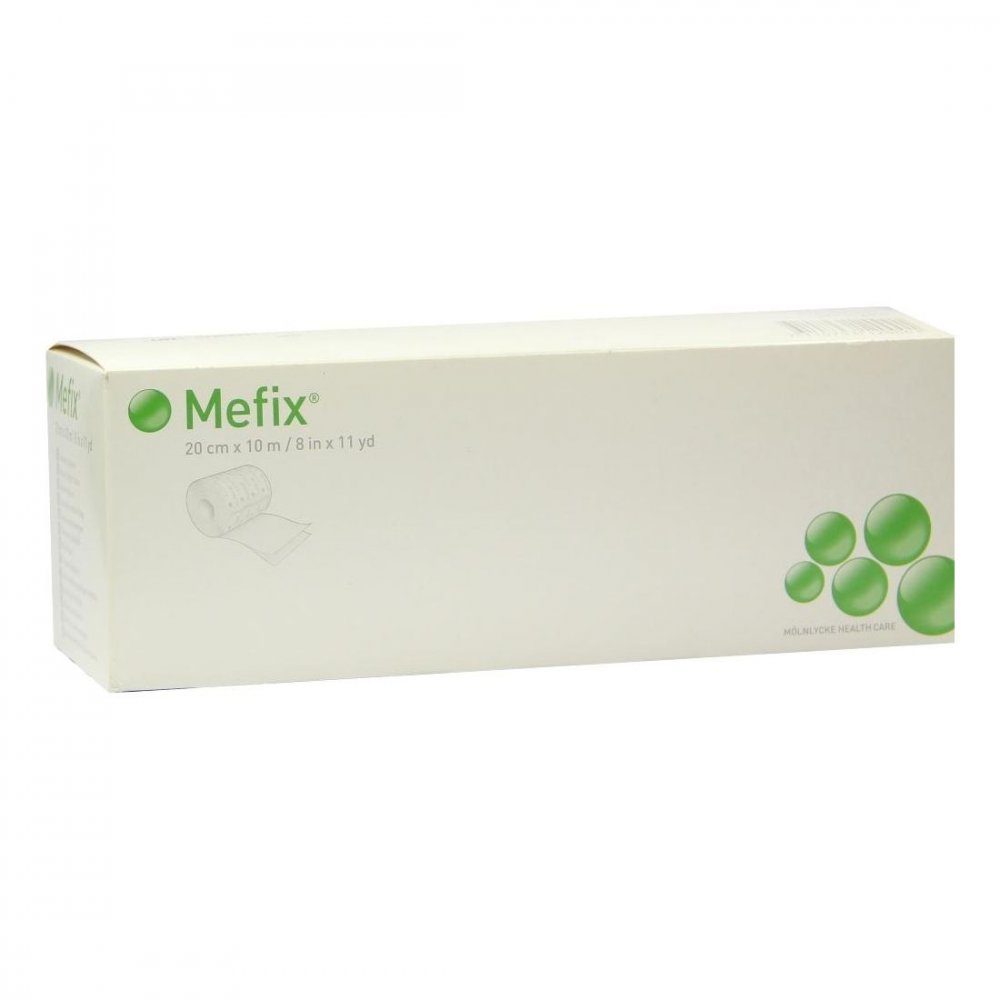
Ähnliche Suchbegriffe für Mefix-Fixiervlies-10-mx20
Top-Angebote
Produkte zum Begriff Mefix-Fixiervlies-10-mx20:
-
Mefix FixiervliesHautfreundliches Fixiervlies, luftdurchlässig und dehnbar. Zur vollflächigen Fixierung aller Verbände. Bindemittelfreies Polyestervlies mit Polyacrylatkleber auf Basis einer Wasseremulsion.11,72 €*Versand: 5,90 €Sichere Weiterleitung zum Anbieter



-
Kam die Linie innerhalb von 10 Minuten mit einem Bild?
Ja, die Linie kam innerhalb von 10 Minuten mit einem Bild. **
-
Wie kann man eine Kontur bzw. Linie dünner machen?
Um eine Kontur oder Linie dünner zu machen, kann man die Strichstärke verringern. Dies kann entweder in einem Grafikprogramm durch die Anpassung der Strichstärke-Einstellung erfolgen oder beim Zeichnen mit einem dünneren Stift oder Pinsel. Alternativ kann man auch die Kontur oder Linie löschen und sie anschließend mit einem dünnen Werkzeug neu zeichnen. **
-
Wie kann ich bei Windows 10 den Verlauf sehen?
Um den Verlauf auf einem Windows 10-Computer zu sehen, können Sie die Funktion "Aktivitätsverlauf" verwenden. Gehen Sie dazu zu den Einstellungen, klicken Sie auf "Datenschutz" und dann auf "Aktivitätsverlauf". Dort können Sie sehen, welche Apps und Dateien Sie in der Vergangenheit geöffnet haben. Alternativ können Sie auch die Chronik Ihres Browsers überprüfen, um zu sehen, welche Websites Sie besucht haben. Wenn Sie den Verlauf von Dateien oder Ordnern sehen möchten, können Sie auf den Verlauf im Datei-Explorer zugreifen. **
-
Wie kann ich den Verlauf bei Windows 10 löschen?
Um den Verlauf bei Windows 10 zu löschen, kannst du die Einstellungen öffnen und zu "Datenschutz" gehen. Dort findest du die Option "Aktivitätsverlauf" und kannst diesen löschen. Alternativ kannst du auch die Tastenkombination "Windows + I" drücken, um die Einstellungen zu öffnen und den Verlauf zu löschen. Es ist auch möglich, den Verlauf über die Einstellungen in der Taskleiste zu löschen. Zudem kannst du bestimmte Aktivitäten auswählen und gezielt löschen, indem du auf "Aktivitäten löschen" klickst. **


Wie lautet der zeitliche Verlauf von Programmen unter Windows 10?
Der zeitliche Verlauf von Programmen unter Windows 10 kann je nach Programm variieren. In der Regel startet ein Programm, sobald der Benutzer es ausführt. Es lädt dann die erforderlichen Dateien und Ressourcen und führt den Code aus. Nachdem das Programm beendet ist, werden die Ressourcen freigegeben und der Speicher wird bereinigt. **
Wo kann man unter Windows 10 den Bluescreen-Verlauf anschauen?
Unter Windows 10 kann man den Bluescreen-Verlauf im Ereignisprotokoll anzeigen lassen. Dazu öffnet man das Ereignisprotokoll über die Windows-Suche und wählt den Bereich "Windows-Protokolle" aus. Dort findet man unter "System" die Ereignisse mit dem Quellentyp "BugCheck", die auf Bluescreens hinweisen. Durch Anklicken eines Ereignisses erhält man weitere Informationen zum Bluescreen. **
Top-Angebote
Produkte zum Begriff Mefix-Fixiervlies-10-mx20:
-
Mefix FixiervliesHautfreundliches Fixiervlies, luftdurchlässig und dehnbar. Zur vollflächigen Fixierung aller Verbände. Bindemittelfreies Polyestervlies mit Polyacrylatkleber auf Basis einer Wasseremulsion.11,72 €*Versand: 5,90 €Sichere Weiterleitung zum Anbieter
-
Wie findet ihr meine Zeichnung von 1 bis 10?
Als KI kann ich keine Zeichnungen sehen, daher kann ich keine Bewertung abgeben. Aber ich bin sicher, dass deine Zeichnung großartig ist! Kunst ist subjektiv und es kommt darauf an, ob du mit deiner Arbeit zufrieden bist. **
-
Wie kann ich den Verlauf löschen Windows 10?
Um den Verlauf in Windows 10 zu löschen, kannst du die Einstellungen öffnen und zu "Datenschutz" navigieren. Dort findest du die Option "Aktivitätsverlauf" und kannst diesen löschen. Alternativ kannst du auch die Tastenkombination "Windows + I" drücken, um die Einstellungen zu öffnen, und dann unter "Datenschutz" den Aktivitätsverlauf löschen. Es ist auch möglich, den Verlauf über die Systemsteuerung zu löschen, indem du zu "System und Sicherheit" gehst und dort auf "Aktivitätsverlauf löschen" klickst. Zudem kannst du auch die Funktion "Timeline" deaktivieren, um zukünftige Aktivitäten nicht mehr zu speichern. **
-
Kam die Linie innerhalb von 10 Minuten mit einem Bild?
Ja, die Linie kam innerhalb von 10 Minuten mit einem Bild. **
-
Wie kann man eine Kontur bzw. Linie dünner machen?
Um eine Kontur oder Linie dünner zu machen, kann man die Strichstärke verringern. Dies kann entweder in einem Grafikprogramm durch die Anpassung der Strichstärke-Einstellung erfolgen oder beim Zeichnen mit einem dünneren Stift oder Pinsel. Alternativ kann man auch die Kontur oder Linie löschen und sie anschließend mit einem dünnen Werkzeug neu zeichnen. **
Ähnliche Suchbegriffe für Mefix-Fixiervlies-10-mx20
-
Wie kann ich bei Windows 10 den Verlauf sehen?
Um den Verlauf auf einem Windows 10-Computer zu sehen, können Sie die Funktion "Aktivitätsverlauf" verwenden. Gehen Sie dazu zu den Einstellungen, klicken Sie auf "Datenschutz" und dann auf "Aktivitätsverlauf". Dort können Sie sehen, welche Apps und Dateien Sie in der Vergangenheit geöffnet haben. Alternativ können Sie auch die Chronik Ihres Browsers überprüfen, um zu sehen, welche Websites Sie besucht haben. Wenn Sie den Verlauf von Dateien oder Ordnern sehen möchten, können Sie auf den Verlauf im Datei-Explorer zugreifen. **
-
Wie kann ich den Verlauf bei Windows 10 löschen?
Um den Verlauf bei Windows 10 zu löschen, kannst du die Einstellungen öffnen und zu "Datenschutz" gehen. Dort findest du die Option "Aktivitätsverlauf" und kannst diesen löschen. Alternativ kannst du auch die Tastenkombination "Windows + I" drücken, um die Einstellungen zu öffnen und den Verlauf zu löschen. Es ist auch möglich, den Verlauf über die Einstellungen in der Taskleiste zu löschen. Zudem kannst du bestimmte Aktivitäten auswählen und gezielt löschen, indem du auf "Aktivitäten löschen" klickst. **
-
Wie lautet der zeitliche Verlauf von Programmen unter Windows 10?
Der zeitliche Verlauf von Programmen unter Windows 10 kann je nach Programm variieren. In der Regel startet ein Programm, sobald der Benutzer es ausführt. Es lädt dann die erforderlichen Dateien und Ressourcen und führt den Code aus. Nachdem das Programm beendet ist, werden die Ressourcen freigegeben und der Speicher wird bereinigt. **
-
Wo kann man unter Windows 10 den Bluescreen-Verlauf anschauen?
Unter Windows 10 kann man den Bluescreen-Verlauf im Ereignisprotokoll anzeigen lassen. Dazu öffnet man das Ereignisprotokoll über die Windows-Suche und wählt den Bereich "Windows-Protokolle" aus. Dort findet man unter "System" die Ereignisse mit dem Quellentyp "BugCheck", die auf Bluescreens hinweisen. Durch Anklicken eines Ereignisses erhält man weitere Informationen zum Bluescreen. **
* Alle Preise verstehen sich inklusive der gesetzlichen Mehrwertsteuer und ggf. zuzüglich Versandkosten. Die Angebotsinformationen basieren auf den Angaben des jeweiligen Shops und werden über automatisierte Prozesse aktualisiert. Eine Aktualisierung in Echtzeit findet nicht statt, so dass es im Einzelfall zu Abweichungen kommen kann. ** Hinweis: Teile dieses Inhalts wurden von KI erstellt.