Domain papillarlinie.de kaufen?
Wir ziehen mit dem Projekt
papillarlinie.de um.
Sind Sie am Kauf der Domain
papillarlinie.de interessiert?
domain@kv-gmbh.de · 0541-91531010
Domain papillarlinie.de kaufen?
Wie installiere ich Snipping Tool?
Um das Snipping Tool auf einem Windows-Computer zu installieren, müssen Sie zuerst sicherstellen, dass es nicht bereits auf Ihrem System vorhanden ist. Geben Sie dazu "Snipping Tool" in die Windows-Suchleiste ein. Wenn es nicht gefunden wird, können Sie es über die Systemsteuerung unter "Programme und Funktionen" installieren. Klicken Sie auf "Windows-Funktionen aktivieren oder deaktivieren" und suchen Sie nach dem Snipping Tool. Aktivieren Sie das Kontrollkästchen neben dem Snipping Tool und klicken Sie auf "OK". Das Snipping Tool sollte nun auf Ihrem Computer installiert sein und kann über die Windows-Suche oder das Startmenü geöffnet werden. **
Warum funktioniert Snipping Tool nicht?
Warum funktioniert Snipping Tool nicht? Gibt es eine Fehlermeldung, die angezeigt wird? Hast du versucht, das Programm neu zu starten oder deinen Computer neu zu starten? Möglicherweise liegt das Problem an fehlenden Berechtigungen oder an einer beschädigten Datei. Hast du die neueste Version des Snipping Tools installiert? **

Ähnliche Suchbegriffe für Snipping
Top-Angebote
Produkte zum Begriff Snipping:
-
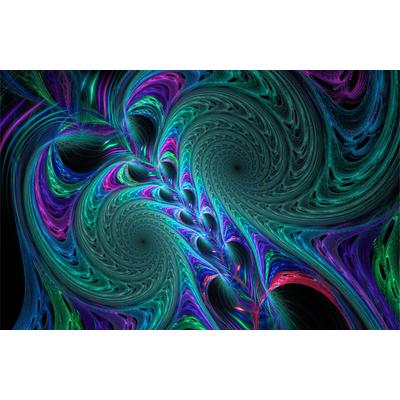
Papermoon "ABSTRAKT DESIGN-MUSTER STRUKTUR"Vliestapete, ABSTRAKT DESIGN-FRAKTAL KUNST FANTASIE MUSTER STRUKTUR, Poster, Dekoration, Landschaft, Stadt, Stilleben, verschiedene Größen von 2m- 10m Breite, wählen Sie Ihre Größe, Optik/Stil: Farbbezeichnung: bunt, Material: Materialeigenschaften:...65,82 €*Versand: 5,95 €Sichere Weiterleitung zum Anbieter
-
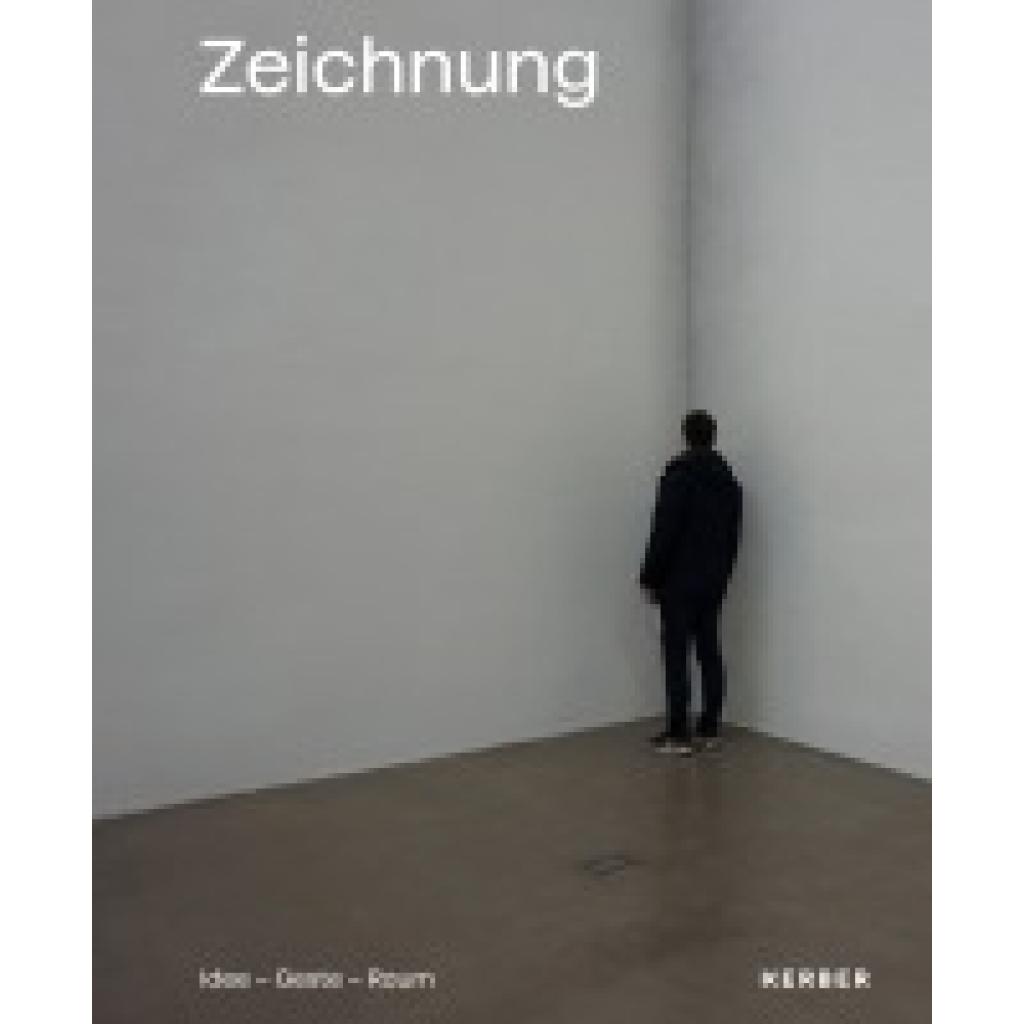
ZeichnungZeichnung , Die Zeichnung zählt zu den ursprünglichsten künstlerischen Ausdrucksformen. Mit ihrem enormen Potenzial zur Selbstreflexion überrascht sie bis heute mit immer neuen Entwicklungen. Gerade in der modernen und zeitgenössischen Kunst finden sich neben nach wie vor klassischen Ansätzen unzählige suchende Infragestellungen des Mediums, Grenzgänge sowie Austausch- und Wechselbeziehungen zu anderen Kategorien, sei es auf dem Weg einer systematischen Befragung der grundlegenden Kriterien, sei es durch die Einbeziehung neuer Techniken und Materialien. Ausstellung und Publikation lenken den Blick auf einige wesentliche Entwicklungen seit der frühen Moderne. Künstler*innen: Josef Albers, Joseph Beuys, Fritz Bleyl, Bettina Blohm, Pierre Bonnard, Johann Christian Brand, Paul Cézanne, Lovis Corinth, Catherine Danou, Hanne Darboven, Lyonel Feininger, Gotthard Graubner, George Grosz, Erick Heckel, Horst Janssen, Ellsworth Kelly, Ernst Ludwig Kirchner, Fritz Klemm, Fritz Köthe, Oskar Kokoschka, Norbert Kricke, Lee Ufan, Roy Lichtenstein, Max Liebermann, Robert Mangold, Wolfgang Mattheuer, Adolph Menzel, Robert Morris, Arnulf Rainer, Erich Reusch, Bridget Riley, Keiko Sadakane, Richard Serra, Cy Twombly, Günther Uecker, Max Uhlig u. a. , Rück- & Bremsleuchten > Lichter & Leuchten , Erscheinungsjahr: 20241107, Produktform: Leinen, Redaktion: Berswordt-Wallrabe, Silke Von~Wruck, Eva, Seitenzahl/Blattzahl: 244, Keyword: Bridget Riley; Fritz Köthe; George Grosz; Geschichte der Zeichnung; Hanne Darboven; Horst Janssen; Josef Albers; Joseph Beuys; Kunstgeschichte; Kunsttheorie; Kunstwissenschaften; Lee Ufan; Lovis Corinth; Lyonel Feininger; Max Imdahl; Museum unter Tage; Norbert Kricke; Oskar Kokoschka; Paul Cézanne; Pierre Bonnard; Roy Lichtenstein; Stiftung Situation Kunst; Theorie der Zeichnung; Wolfgang Mattheuer; Zeichnung, Fachschema: Kunst~Zeichnung (Kunst)~Kunst / Theorie, Philosophie, Psychologie, Soziologie~Kunstgeschichte~Ausstellungskatalog, Fachkategorie: Zeichnung~Kunstgeschichte~Ausstellungskataloge, Museumskataloge und Sammlungen, Warengruppe: HC/Kunst/Sonstiges, UNSPSC: 49019900, Warenverzeichnis für die Außenhandelsstatistik: 49019900, Länge: 280, Breite: 230, Höhe: 19, Gewicht: 1516, Produktform: Gebunden, Genre: Geisteswissenschaften/Kunst/Musik,40,00 €*Versand: 0,00 €Sichere Weiterleitung zum Anbieter
-
Papermoon "ABSTRAKT DESIGN-MUSTER STRUKTUR"Vliestapete, ABSTRAKT DESIGN-FRAKTAL KUNST FANTASIE MUSTER STRUKTUR, Poster, Dekoration, Landschaft, Stadt, Stilleben, verschiedene Größen von 2m- 10m Breite, wählen Sie Ihre Größe, Optik/Stil: Farbbezeichnung: bunt, Material: Materialeigenschaften:...65,82 €*Versand: 5,95 €Sichere Weiterleitung zum Anbieter
-
Papermoon "ABSTRAKT DESIGN-MUSTER STRUKTUR"Vliestapete, ABSTRAKT DESIGN-FRAKTAL KUNST FANTASIE MUSTER STRUKTUR, Poster, Dekoration, Landschaft, Stadt, Stilleben, verschiedene Größen von 2m- 10m Breite, wählen Sie Ihre Größe, Optik/Stil: Farbbezeichnung: bunt, Material: Materialeigenschaften:...65,82 €*Versand: 5,95 €Sichere Weiterleitung zum Anbieter



-
Wie finde ich das Snipping Tool?
Das Snipping Tool ist eine integrierte Anwendung in Windows-Betriebssystemen, die es Benutzern ermöglicht, Screenshots zu erstellen. Um das Snipping Tool zu finden, können Sie einfach die Windows-Suche verwenden und nach "Snipping Tool" suchen. Alternativ können Sie auch auf das Startmenü klicken, "Alle Apps" auswählen und nach dem Snipping Tool suchen. Eine weitere Möglichkeit besteht darin, die Tastenkombination "Windows-Taste + Shift + S" zu verwenden, um das Snipping Tool schnell zu öffnen. Wenn Sie das Snipping Tool häufig verwenden, können Sie es auch an die Taskleiste oder den Desktop anheften, um einen schnellen Zugriff zu haben. **
-
Wie öffne ich das Snipping Tool?
Um das Snipping Tool zu öffnen, kannst du entweder die Windows-Suche verwenden und nach "Snipping Tool" suchen. Alternativ kannst du auch die Tastenkombination "Windows-Taste + Shift + S" drücken, um das Snipping Tool direkt zu öffnen. Eine weitere Möglichkeit ist, das Snipping Tool über das Startmenü unter "Windows-Zubehör" zu finden und von dort aus zu öffnen. Du kannst auch einen Rechtsklick auf die Taskleiste machen, "Neu" auswählen und dann "Snipping Tool" anklicken, um es zu öffnen. **
-
Wo werden Snipping Tool Bilder gespeichert?
Das Snipping Tool speichert standardmäßig die erstellten Bilder in der Zwischenablage. Wenn du ein Bild mit dem Snipping Tool aufgenommen hast, kannst du es in ein anderes Programm einfügen, z. B. in ein Bildbearbeitungsprogramm oder in ein Textverarbeitungsprogramm. Von dort aus kannst du das Bild dann speichern, wo du möchtest. Es gibt jedoch auch die Möglichkeit, die Einstellungen des Snipping Tools anzupassen, um die Bilder direkt an einem bestimmten Speicherort zu speichern. Hast du diese Einstellungen bereits geändert oder möchtest du wissen, wo die Standard-Speicherort für Snipping Tool Bilder ist? **
-
Was ist das Snipping Tool 3?
Das Snipping Tool 3 ist ein Bildschirmaufnahmeprogramm, das es Benutzern ermöglicht, Screenshots von ihrem Computerbildschirm zu erstellen. Es bietet verschiedene Aufnahmemodi wie Rechteck, Freiform, Fenster oder Vollbild. Mit dem Snipping Tool 3 können Benutzer ihre Screenshots bearbeiten, markieren und speichern, um sie später zu verwenden. Es ist ein nützliches Werkzeug für Präsentationen, Tutorials oder einfach nur zum Teilen von Bildschirminhalten. **

Wie funktioniert Snipping Tool Windows 10?
Das Snipping Tool ist ein integriertes Programm in Windows 10, mit dem Benutzer Screenshots erstellen können. Um das Snipping Tool zu verwenden, öffnen Sie es entweder über die Suche in der Taskleiste oder über das Startmenü. Wählen Sie dann die Art des Screenshots aus, den Sie erstellen möchten (Vollbild, rechteckiger Ausschnitt, freie Form oder Fenster). Klicken Sie auf "Neu" und ziehen Sie den Cursor über den Bereich, den Sie erfassen möchten. Anschließend können Sie den Screenshot speichern, kopieren oder bearbeiten. **
Wie benutze ich das Snipping Tool?
Um das Snipping Tool zu verwenden, öffne zuerst das Programm auf deinem Computer. Klicke dann auf "Neu" und wähle den Bereich aus, den du erfassen möchtest. Du kannst zwischen verschiedenen Arten von Ausschnitten wählen, z.B. Freihand, Rechteck oder Fenster. Nachdem du den gewünschten Bereich ausgewählt hast, kannst du den Ausschnitt speichern, kopieren oder markieren. Du kannst das Snipping Tool auch verwenden, um Notizen oder Markierungen auf dem Bildschirmausschnitt hinzuzufügen. **
Top-Angebote
Produkte zum Begriff Snipping:
-
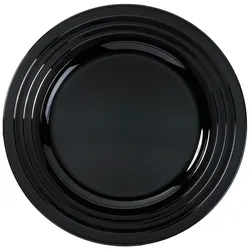
Dekoteller 33cm Kunststoff mit Rillen Muster - SchwarzPlatzteller / Weihnachtsteller / Dekoschale / Deko Teller mit Muster aus Rillen Material: Kunststoff - Plastik Durchmesser: ca. 33 cm Packungsinhalt: 1 Deko - Teller Farbe: schwarz - Dekotablett aus einem stabilen Kunststoff, nur für Dekorationszwecke verwendbar Verleihen Sie Ihrer Tisch Dekoration das gewisse Etwas mit unserem Deko Tablett. Mit einem Durchmesser von ca. 33 cm bietet dieser Teller ausreichend Platz für Kerzen, Weihnachtsdeko oder einfach nur als stilvolle Dekoplatte in Ihrem Wohnzimmer oder Schlüsselablage im Flur. Dekorieren Sie Ihren Tisch für besondere Anlässe wie Weihnachten, Geburtstag oder Hochzeit mit diesem schicken Dekoteller. Das pflegeleichte Material macht diesen Teller zum idealen Dekoartikel für den täglichen Gebrauch oder als Weihnachtsgeschirr - Weihnachtsschale für Weihnachten. Unser Dekoteller eignet sich hervorragend als Geschenk für Freunde, Familie oder Kollegen, die ihr Zuhause stilvoll dekorieren möchten. Ergänzen Sie Ihre Einrichtung mit diesem vielseitigen Dekoteller, der als Kerzentablett, Unterteller oder Tellerunterlage verwendet werden kann. Stil & Aufmachung: uni & einfarbig, elegant, stilvoll, schick, dezent, schlicht, zeitlos Muster & Motiv: Rillen, Rillenmuster, Kreismuster, Linienmuster, gemustert Struktur & Oberfläche: geprägt, mit geprägtem Muster Die Farben können aufgrund von unterschiedlichen Monitor Einstellungen vom Foto leicht abweichen12,39 €*Versand: 0,00 €Sichere Weiterleitung zum Anbieter
-
Papermoon "ABSTRAKT DESIGN-MUSTER STRUKTUR"Vliestapete, ABSTRAKT DESIGN-FRAKTAL KUNST FANTASIE MUSTER STRUKTUR, Poster, Dekoration, Landschaft, Stadt, Stilleben, verschiedene Größen von 2m- 10m Breite, wählen Sie Ihre Größe, Optik/Stil: Farbbezeichnung: bunt, Material: Materialeigenschaften:...65,82 €*Versand: 5,95 €Sichere Weiterleitung zum Anbieter
-
ZeichnungZeichnung , Die Zeichnung zählt zu den ursprünglichsten künstlerischen Ausdrucksformen. Mit ihrem enormen Potenzial zur Selbstreflexion überrascht sie bis heute mit immer neuen Entwicklungen. Gerade in der modernen und zeitgenössischen Kunst finden sich neben nach wie vor klassischen Ansätzen unzählige suchende Infragestellungen des Mediums, Grenzgänge sowie Austausch- und Wechselbeziehungen zu anderen Kategorien, sei es auf dem Weg einer systematischen Befragung der grundlegenden Kriterien, sei es durch die Einbeziehung neuer Techniken und Materialien. Ausstellung und Publikation lenken den Blick auf einige wesentliche Entwicklungen seit der frühen Moderne. Künstler*innen: Josef Albers, Joseph Beuys, Fritz Bleyl, Bettina Blohm, Pierre Bonnard, Johann Christian Brand, Paul Cézanne, Lovis Corinth, Catherine Danou, Hanne Darboven, Lyonel Feininger, Gotthard Graubner, George Grosz, Erick Heckel, Horst Janssen, Ellsworth Kelly, Ernst Ludwig Kirchner, Fritz Klemm, Fritz Köthe, Oskar Kokoschka, Norbert Kricke, Lee Ufan, Roy Lichtenstein, Max Liebermann, Robert Mangold, Wolfgang Mattheuer, Adolph Menzel, Robert Morris, Arnulf Rainer, Erich Reusch, Bridget Riley, Keiko Sadakane, Richard Serra, Cy Twombly, Günther Uecker, Max Uhlig u. a. , Rück- & Bremsleuchten > Lichter & Leuchten , Erscheinungsjahr: 20241107, Produktform: Leinen, Redaktion: Berswordt-Wallrabe, Silke Von~Wruck, Eva, Seitenzahl/Blattzahl: 244, Keyword: Bridget Riley; Fritz Köthe; George Grosz; Geschichte der Zeichnung; Hanne Darboven; Horst Janssen; Josef Albers; Joseph Beuys; Kunstgeschichte; Kunsttheorie; Kunstwissenschaften; Lee Ufan; Lovis Corinth; Lyonel Feininger; Max Imdahl; Museum unter Tage; Norbert Kricke; Oskar Kokoschka; Paul Cézanne; Pierre Bonnard; Roy Lichtenstein; Stiftung Situation Kunst; Theorie der Zeichnung; Wolfgang Mattheuer; Zeichnung, Fachschema: Kunst~Zeichnung (Kunst)~Kunst / Theorie, Philosophie, Psychologie, Soziologie~Kunstgeschichte~Ausstellungskatalog, Fachkategorie: Zeichnung~Kunstgeschichte~Ausstellungskataloge, Museumskataloge und Sammlungen, Warengruppe: HC/Kunst/Sonstiges, UNSPSC: 49019900, Warenverzeichnis für die Außenhandelsstatistik: 49019900, Länge: 280, Breite: 230, Höhe: 19, Gewicht: 1516, Produktform: Gebunden, Genre: Geisteswissenschaften/Kunst/Musik,40,00 €*Versand: 0,00 €Sichere Weiterleitung zum Anbieter
-
Wie installiere ich Snipping Tool?
Um das Snipping Tool auf einem Windows-Computer zu installieren, müssen Sie zuerst sicherstellen, dass es nicht bereits auf Ihrem System vorhanden ist. Geben Sie dazu "Snipping Tool" in die Windows-Suchleiste ein. Wenn es nicht gefunden wird, können Sie es über die Systemsteuerung unter "Programme und Funktionen" installieren. Klicken Sie auf "Windows-Funktionen aktivieren oder deaktivieren" und suchen Sie nach dem Snipping Tool. Aktivieren Sie das Kontrollkästchen neben dem Snipping Tool und klicken Sie auf "OK". Das Snipping Tool sollte nun auf Ihrem Computer installiert sein und kann über die Windows-Suche oder das Startmenü geöffnet werden. **
-
Warum funktioniert Snipping Tool nicht?
Warum funktioniert Snipping Tool nicht? Gibt es eine Fehlermeldung, die angezeigt wird? Hast du versucht, das Programm neu zu starten oder deinen Computer neu zu starten? Möglicherweise liegt das Problem an fehlenden Berechtigungen oder an einer beschädigten Datei. Hast du die neueste Version des Snipping Tools installiert? **
-
Wie finde ich das Snipping Tool?
Das Snipping Tool ist eine integrierte Anwendung in Windows-Betriebssystemen, die es Benutzern ermöglicht, Screenshots zu erstellen. Um das Snipping Tool zu finden, können Sie einfach die Windows-Suche verwenden und nach "Snipping Tool" suchen. Alternativ können Sie auch auf das Startmenü klicken, "Alle Apps" auswählen und nach dem Snipping Tool suchen. Eine weitere Möglichkeit besteht darin, die Tastenkombination "Windows-Taste + Shift + S" zu verwenden, um das Snipping Tool schnell zu öffnen. Wenn Sie das Snipping Tool häufig verwenden, können Sie es auch an die Taskleiste oder den Desktop anheften, um einen schnellen Zugriff zu haben. **
-
Wie öffne ich das Snipping Tool?
Um das Snipping Tool zu öffnen, kannst du entweder die Windows-Suche verwenden und nach "Snipping Tool" suchen. Alternativ kannst du auch die Tastenkombination "Windows-Taste + Shift + S" drücken, um das Snipping Tool direkt zu öffnen. Eine weitere Möglichkeit ist, das Snipping Tool über das Startmenü unter "Windows-Zubehör" zu finden und von dort aus zu öffnen. Du kannst auch einen Rechtsklick auf die Taskleiste machen, "Neu" auswählen und dann "Snipping Tool" anklicken, um es zu öffnen. **
Ähnliche Suchbegriffe für Snipping
-
Papermoon "ABSTRAKT DESIGN-MUSTER STRUKTUR"Vliestapete, ABSTRAKT DESIGN-FRAKTAL KUNST FANTASIE MUSTER STRUKTUR, Poster, Dekoration, Landschaft, Stadt, Stilleben, verschiedene Größen von 2m- 10m Breite, wählen Sie Ihre Größe, Optik/Stil: Farbbezeichnung: bunt, Material: Materialeigenschaften:...65,82 €*Versand: 5,95 €Sichere Weiterleitung zum Anbieter
-
Papermoon "ABSTRAKT DESIGN-MUSTER STRUKTUR"Vliestapete, ABSTRAKT DESIGN-FRAKTAL KUNST FANTASIE MUSTER STRUKTUR, Poster, Dekoration, Landschaft, Stadt, Stilleben, verschiedene Größen von 2m- 10m Breite, wählen Sie Ihre Größe, Optik/Stil: Farbbezeichnung: bunt, Material: Materialeigenschaften:...65,82 €*Versand: 5,95 €Sichere Weiterleitung zum Anbieter
-
Papermoon "ABSTRAKT DESIGN-MUSTER STRUKTUR"Vliestapete, ABSTRAKT DESIGN-FRAKTAL KUNST FANTASIE MUSTER STRUKTUR, Poster, Dekoration, Landschaft, Stadt, Stilleben, verschiedene Größen von 2m- 10m Breite, wählen Sie Ihre Größe, Optik/Stil: Farbbezeichnung: bunt, Material: Materialeigenschaften:...59,51 €*Versand: 5,95 €Sichere Weiterleitung zum Anbieter
-
Papermoon "ABSTRAKT DESIGN-MUSTER STRUKTUR"Vliestapete, ABSTRAKT DESIGN-FRAKTAL KUNST FANTASIE MUSTER STRUKTUR, Poster, Dekoration, Landschaft, Stadt, Stilleben, verschiedene Größen von 2m- 10m Breite, wählen Sie Ihre Größe, Optik/Stil: Farbbezeichnung: bunt, Material: Materialeigenschaften:...59,51 €*Versand: 5,95 €Sichere Weiterleitung zum Anbieter
-
Wo werden Snipping Tool Bilder gespeichert?
Das Snipping Tool speichert standardmäßig die erstellten Bilder in der Zwischenablage. Wenn du ein Bild mit dem Snipping Tool aufgenommen hast, kannst du es in ein anderes Programm einfügen, z. B. in ein Bildbearbeitungsprogramm oder in ein Textverarbeitungsprogramm. Von dort aus kannst du das Bild dann speichern, wo du möchtest. Es gibt jedoch auch die Möglichkeit, die Einstellungen des Snipping Tools anzupassen, um die Bilder direkt an einem bestimmten Speicherort zu speichern. Hast du diese Einstellungen bereits geändert oder möchtest du wissen, wo die Standard-Speicherort für Snipping Tool Bilder ist? **
-
Was ist das Snipping Tool 3?
Das Snipping Tool 3 ist ein Bildschirmaufnahmeprogramm, das es Benutzern ermöglicht, Screenshots von ihrem Computerbildschirm zu erstellen. Es bietet verschiedene Aufnahmemodi wie Rechteck, Freiform, Fenster oder Vollbild. Mit dem Snipping Tool 3 können Benutzer ihre Screenshots bearbeiten, markieren und speichern, um sie später zu verwenden. Es ist ein nützliches Werkzeug für Präsentationen, Tutorials oder einfach nur zum Teilen von Bildschirminhalten. **
-
Wie funktioniert Snipping Tool Windows 10?
Das Snipping Tool ist ein integriertes Programm in Windows 10, mit dem Benutzer Screenshots erstellen können. Um das Snipping Tool zu verwenden, öffnen Sie es entweder über die Suche in der Taskleiste oder über das Startmenü. Wählen Sie dann die Art des Screenshots aus, den Sie erstellen möchten (Vollbild, rechteckiger Ausschnitt, freie Form oder Fenster). Klicken Sie auf "Neu" und ziehen Sie den Cursor über den Bereich, den Sie erfassen möchten. Anschließend können Sie den Screenshot speichern, kopieren oder bearbeiten. **
-
Wie benutze ich das Snipping Tool?
Um das Snipping Tool zu verwenden, öffne zuerst das Programm auf deinem Computer. Klicke dann auf "Neu" und wähle den Bereich aus, den du erfassen möchtest. Du kannst zwischen verschiedenen Arten von Ausschnitten wählen, z.B. Freihand, Rechteck oder Fenster. Nachdem du den gewünschten Bereich ausgewählt hast, kannst du den Ausschnitt speichern, kopieren oder markieren. Du kannst das Snipping Tool auch verwenden, um Notizen oder Markierungen auf dem Bildschirmausschnitt hinzuzufügen. **
* Alle Preise verstehen sich inklusive der gesetzlichen Mehrwertsteuer und ggf. zuzüglich Versandkosten. Die Angebotsinformationen basieren auf den Angaben des jeweiligen Shops und werden über automatisierte Prozesse aktualisiert. Eine Aktualisierung in Echtzeit findet nicht statt, so dass es im Einzelfall zu Abweichungen kommen kann. ** Hinweis: Teile dieses Inhalts wurden von KI erstellt.